


تبلیغ
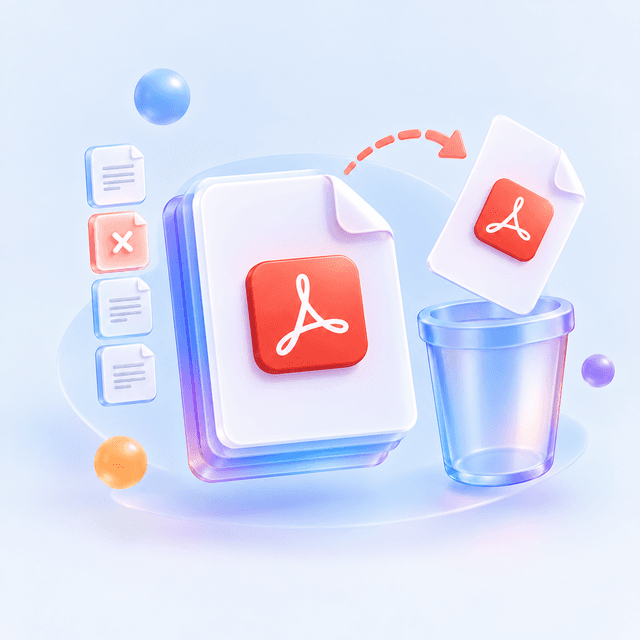
ابزار حذف صفحه از PDF
تبلیغ
راهنمای استفاده
- فایل PDF موردنظر را بکشید و رها کنید یا از فایلهای دستگاه انتخاب کنید.
- روی پیشنمایش صفحاتی که میخواهید حذف شوند کلیک کنید یا شمارهی آنها را تایپ کنید.
- روی «حذف صفحات انتخابشده» بزنید و فایل خروجی را دانلود کنید.
حذف صفحه از PDF چطور کار میکند؟
ابزار هر صفحهی فایل شما را با pdf.js در همان مرورگرتان بهصورت تصویر رندر میکند تا محتوای هر صفحه را واقعاً ببینید، نه فقط شمارهی خام آن. پس از انتخاب، صفحات باقیمانده — دقیقاً همان محتوای اصلی — به یک سند PDF جدید کپی میشوند.
سوالات متداول
نه. حذف صفحات با یک Web Worker در همان مرورگر شما انجام میشود — هیچ فایلی آپلود یا ذخیره نمیشود.
ابزار پیشنمایش تصویری واقعی هر صفحه را نمایش میدهد (رندرشده با pdf.js، همان مرورگر شما) — کافی است روی تصویر صفحهی موردنظر کلیک کنید تا برای حذف علامت بخورد؛ نیازی به حدسزدن شمارهی صفحه از روی فهرست کورکورانه نیست.
بله. هم با کلیک روی چند صفحهی جدا از هم در پیشنمایش، و هم با تایپ مستقیم در فیلد «شمارهی صفحات» — مثلاً «۲، ۵، ۹-۱۱».
نه. حداقل یک صفحه باید در فایل خروجی باقی بماند؛ ابزار پیش از اجرا این حالت را با یک پیام صریح جلوگیری میکند.
نه. صفحات باقیمانده عیناً (متن، تصاویر، فونتها) از فایل اصلی کپی میشوند؛ فقط صفحات انتخابشده از سند خروجی حذف میشوند.
نه. فایل اصلی روی دستگاه شما دستنخورده باقی میماند؛ ابزار یک فایل PDF جدید و جداگانه میسازد که باید دانلودش کنید.
صفحات مرتبط



تبلیغ