


تبلیغ
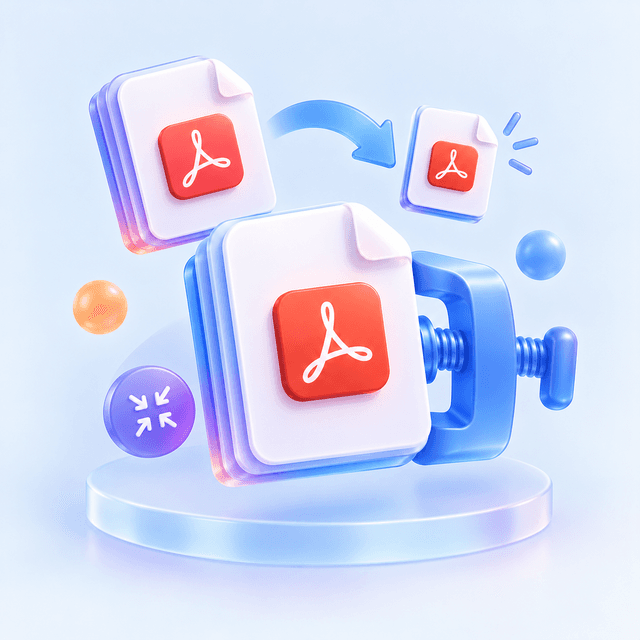
ابزار فشردهسازی PDF
تبلیغ
راهنمای استفاده
- فایل PDF موردنظر را بکشید و رها کنید یا از فایلهای دستگاه انتخاب کنید.
- سطح کیفیت را با اسلایدر تنظیم کنید و حجم تقریبی خروجی را ببینید.
- روی «فشردهسازی PDF» بزنید و نتیجه را دانلود کنید.
فشردهسازی PDF چطور کار میکند؟
چون هیچ کتابخانهی سبک مرورگری نمیتواند جریانهای تصویری یا فونت داخل یک PDF موجود را مستقیماً بازفشرده کند، این ابزار هر صفحه را با pdf.js در همان مرورگر شما به یک تصویر با کیفیت قابلتنظیم رندر میکند و سپس آن تصاویر را در یک سند PDF جدید (با همان اندازهی صفحات) بازمیسازد — روشی واقعی و رایج برای فشردهسازی PDF بدون سرور، با این محدودیت صادقانه که متن خروجی دیگر قابل انتخاب نیست (به سوالات متداول زیر مراجعه کنید).
سوالات متداول
نه. فشردهسازی با رندر هر صفحه در همان مرورگر شما (از طریق pdf.js) و بازسازی فایل با یک Web Worker انجام میشود — هیچ فایلی آپلود یا ذخیره نمیشود.
هر صفحهی فایل بهعنوان یک تصویر با کیفیت قابلتنظیم بازرسانی و دوباره در یک PDF جدید قرار میگیرد — همان روشی که اکثر ابزارهای فشردهسازی PDF بدون سرور استفاده میکنند، چون هیچ کتابخانهی مرورگری نمیتواند جریانهای تصویری داخلی یک PDF را مستقیماً بازفشرده کند.
نه — این مهمترین محدودیت این روش است. چون هر صفحه به تصویر تبدیل میشود، متن و گرافیک برداری فایل خروجی دیگر قابل انتخاب، کپی یا جستوجو نیستند. اگر به فایل قابلجستوجو نیاز دارید، نسخهی اصلی را نگه دارید و فقط از نسخهی فشرده برای اشتراکگذاری یا آرشیو استفاده کنید.
فایلهای اسکنشده یا حاوی عکسهای حجیم (مثل کاتالوگهای تصویری) معمولاً کاهش حجم محسوسی میبینند. فایلهای عمدتاً متنی ممکن است بعد از فشردهسازی حتی کمی بزرگتر شوند، چون تبدیل متن به تصویر همیشه کارآمدتر از متن اصلی نیست.
با اسلایدر «کیفیت خروجی» بین ۱ تا ۱۰۰ درصد. عدد پایینتر یعنی حجم کوچکتر ولی افت بیشتر کیفیت بصری؛ عدد تخمینی حجم خروجی همان لحظه کنار اسلایدر نمایش داده میشود (یک تخمین تقریبی، نه حجم دقیق نهایی).
بله. تعداد صفحات و اندازهی هر صفحه دقیقاً حفظ میشود؛ فقط نحوهی رمزگذاری محتوای هر صفحه تغییر میکند.
صفحات مرتبط

تبلیغ